最近,许多用户在使用imToken钱包时遇到了一些烦恼,其中最常见的问题就是App无法打开。这可真让人心急如焚,毕竟,钱包中存储的不只有数字货币,还有我们期望和交易的未来。但是,不用太担心!接下来,我会为大家提供一些解决方案,帮助你快速恢复使用imToken钱包的能力。
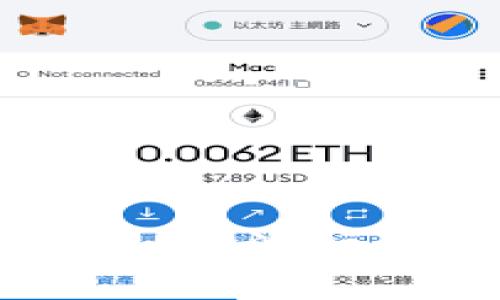
在深入问题解决之前,我们先来回顾一下imToken钱包吧。imToken是一款热门的去中心化数字钱包,支持以太坊及其ERC20代币,备受加密爱好者的青睐。用户可以通过它来安全地存储、管理和交易各种数字资产。同时,该钱包还提供了原生的DApp浏览器,方便用户享受DeFi服务和其他区块链应用。
通常,我们无法打开imToken App可能有以下几种原因:

首先,确保你的手机网络连接正常。你可以试着打开其他App或者网站,看看网络是否流畅。如果发现网络信号不佳,可以切换到Wi-Fi或尝试重启路由器。网络连接问题往往是导致App无法打开的罪魁祸首。
有时候,应用可能因小故障而无法正常启动。可以尝试强制停止imToken钱包App,然后再重新启动。在Android设备上,你可以前往“设置” → “应用” → “imToken” → “强制停止”;在iPhone上,只需从底部向上滑动,找到imToken,然后向上滑动关闭它。
如果强制停止后问题依然存在,接下来可以考虑清除app的缓存和数据。在Android手机上,路径为“设置” → “应用” → “imToken” → “存储” → “清除缓存”以及“清除数据”。需要注意的是,清除数据后你需要重新登录账户,因此请确保你有账户的相关信息。
如果你仍然无法打开App,下一步就是检查你是否有安装最新版本的imToken。可前往应用商店查看有没有更新。如果有,记得及时更新到最新版本。新版本通常会修复旧版本存在的一些bug,还可能添加新的功能,提升使用体验。
设备的存储空间是否充足也会影响App的运行。如果你的手机存储快满了,建议删除一些不常用的应用或文件,释放出一些空间。一般来说,至少要保留10%到15%的存储空间,以保证系统的正常运行。
如果以上方法都无法解决问题,尝试在另一台手机上登录imToken,看看能否顺利进入。如果能够正常使用,可能是你的设备存在特定的问题;如果仍然无法打开,可能是imToken服务器端存在问题。这时你可能需要关注imToken的官方渠道,查看是否有维护公告。
如果这些方法你都尝试过,还是无济于事,不妨直接寻求客服支持。imToken提供的技术支持能够帮助你快速解决问题。在联系客服时,尽量详细描述你的问题及已采取的步骤,增加客服解决问题的效率。
遇到imToken钱包App无法打开的问题,一定要先冷静下来,按照以上几个步骤逐一排查。通常,大部分问题都是可以通过简单的操作解决的。记得保持余额的安全和私钥的保密,祝你在使用imToken的过程中一切顺利!
希望以上内容能帮助到你,让imToken钱包再次为你提供便捷的数字资产管理服务!






leave a reply